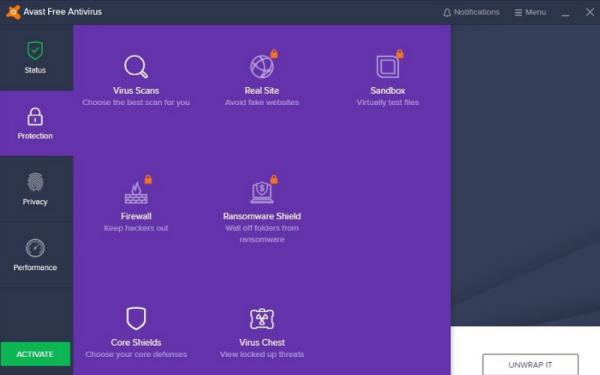
Si te has preguntado cómo desactivar el antivirus Avast, este artículo es para ti. Te vamos a explicar paso por paso lo que debes hacer en sistemas operativos Windows y Mac, donde funciona este programa. Avast es uno de los mejores antivirus y es también uno de los más populares entre los usuarios. Tiene su respectiva versión gratuita, variantes de pago y diferentes tipos de suscripciones que se adaptan a cada circunstancia.
Ahora bien, en determinados momentos es necesario pausar el antivirus Avast para abrir un documento o una aplicación en específico. Existen algunos archivos que son identificados como virus, cuando en realidad no lo son. Al fin y al cabo, Avast no es un programa perfecto, al igual que el resto de los antivirus. Presta atención a todo lo que debes hacer si necesitas desactivar momentáneamente la protección del sistema.
Cómo desactivar Avast en Windows
Avast es uno de los antivirus más utilizados en Windows, ya que es sencillo, efectivo y su versión de prueba es más que satisfactoria. Crea parámetros de seguridad que impiden la infección por malware en el ordenador, pero hay circunstancias donde se produce un efecto contrario.
Si Avast identifica que un archivo está infectado, lo envía directamente al baúl de virus y lo coloca en cuarentena. Si sabes que el archivo es confiable, es conveniente aprender cómo desactivar Avast temporalmente. Los pasos a seguir son los siguientes:
- Ve hacia la barra de tareas de Windows, donde verás el ícono de Avast.
- Pulsa clic derecho sobre la aplicación y selecciona la opción Control de escudos de Avast.
- Selecciona por cuánto tiempo deseas desactivar la protección, existen 4 opciones: 10 minutos, 1 hora, hasta el siguiente reinicio o de modo permanente.
- Tras seleccionar la modalidad de desactivación, Avast crea un mensaje de advertencia. Haz clic en Aceptar y con esto tendrás el antivirus desactivado.
En ocasiones, es necesario desactivar el antivirus para permitir la instalación de software que Avast podría identificar erróneamente como una amenaza. Por ejemplo, algunos desarrolladores de software recomiendan desactivar temporalmente los antivirus durante sus instalaciones para evitar conflictos.
Por otro lado, si trabajas con archivos de gran tamaño o con programas que requieren un uso intensivo de los recursos del sistema, la desactivación temporal de Avast puede mejorar el rendimiento durante estas tareas. Sin embargo, es crucial recordar que, al hacerlo, el sistema queda momentáneamente desprotegido, por lo que se debe proceder con precaución.
Cómo añadir excepciones en Avast
Hay circunstancias donde desactivar el antivirus, así sea por solo unos minutos, sigue resultando peligroso. Para esta situación, existe una alternativa muy práctica que consiste en añadir excepciones en Avast. Como resultado, evitas que el programa analice el comportamiento de ciertas aplicaciones o archivos. Para añadir una excepción en Avast, estos son los pasos que debes seguir:
- Accede a la aplicación Avast desde el acceso directo o el ícono de la barra de tareas.
- Pulsa sobre el menú y da clic en la sección de Opciones.
- Dirígete a la sección General y luego al apartado de Excepciones.
- Allí verás una casilla que dice “Añadir una excepción”, haz clic sobre ella.
- Aquí puedes seleccionar si quieres hacer una excepción de un sitio web, una carpeta local o un archivo en el equipo.
- Escoge lo que necesites y pulsa Aceptar.
De igual manera, si trabajas con programas de desarrollo o configuraciones de red avanzadas, añadir excepciones puede prevenir problemas sin comprometer la seguridad del sistema.
Asimismo, es importante mencionar que establecer excepciones en Avast puede ser útil cuando se emplean herramientas de automatización o scripts que el antivirus podría interpretar como potencialmente dañinos. Al hacer esto, se garantiza que el flujo de trabajo no se vea interrumpido por falsos positivos.
Cómo volver a activar Avast en Windows
El proceso es mucho más sencillo que desactivar el antivirus, ya que solo tienes que dirigirte al ícono en la barra de tareas. Haz clic derecho sobre Avast y coloca el puntero del mouse en Control de escudos de Avast. Selecciona la opción de Activar todos los escudos y ya tendrás la protección disponible.
Cómo desactivar un módulo de Avast
Si no deseas quedar completamente sin protección, también existe la posibilidad de desactivar un módulo de Avast en específico. De esta manera, solamente vas a inhabilitar una de las funciones del firewall del sistema. Para saber cómo desactivar el firewall del antivirus Avast, sigue estos pasos:
- Abre la interfaz de usuario de Avast mediante su acceso directo o el ícono de la barra de tareas.
- Selecciona la pestaña lateral protección, donde verás 4 módulos distintos de protección.
- Pulsa el botón verde del escudo que desees desactivar.
- La aplicación preguntará el tiempo que deseas mantener el antivirus desactivado, con las mismas opciones que explicamos anteriormente.
Esta opción es particularmente útil para usuarios que desean mantener la protección activa en general pero deben permitir temporalmente ciertas actividades en el sistema que podrían ser bloqueadas por el antivirus.
Además, desactivar un módulo específico puede ser ventajoso para aquellos que realizan acciones como compartir archivos a través de redes locales o utilizar aplicaciones de servidor, donde la intervención del antivirus podría causar inconvenientes o ralentizar el proceso.

Cómo desactivar Avast en Mac
Tal como sucede en Windows, el procedimiento es muy sencillo y no te va llevar más que unos cuantos segundos. Nuevamente, es probable que no sepas cómo desactivar el firewall el antivirus Avast para ejecutar una aplicación. Si este es tu caso, mira el siguiente tutorial:
- Abre la aplicación de Avast a través de su acceso directo o mediante la barra de tareas del sistema operativo.
- Haz clic en el ícono de llave inglesa que está ubicado en la zona derecha superior de la pantalla.
- Aquí podrás configurar las preferencias del antivirus, específicamente en la pestaña Escudos, donde debes hacer clic.
- Para hacer cambios, pulsa en el Candado ubicado en la zona inferior izquierda, introduce la contraseña y da clic en Aceptar.
- Desmarca las casillas que te interesen, pulsa otra vez en Aceptar y con esto habrás terminado.
En los sistemas Mac, es especialmente importante asegurarse de que el antivirus no interfiera con programas de edición de video o diseño gráfico, ya que estas aplicaciones pueden requerir acceso sin restricciones a ciertos recursos del sistema.
Por ejemplo, los profesionales creativos que utilizan software de edición de video como Final Cut Pro o aplicaciones de diseño como Adobe Photoshop, pueden encontrar que el antivirus ralentiza su rendimiento al escanear constantemente archivos pesados. En estos casos, desactivar temporalmente Avast puede ser beneficioso para un flujo de trabajo más fluido.
Además, algunas aplicaciones de Mac, especialmente aquellas que son menos conocidas o desarrolladas por pequeñas empresas, pueden ser marcadas erróneamente como amenazas. Al desactivar Avast, se puede garantizar que estos programas funcionen sin problemas.

Cómo desinstalar el antivirus Avast
Si con desactivar el antivirus no es suficiente, no quedará más remedio que desinstalar Avast del sistema operativo. Es una opción definitiva y la única forma de revertirla es volver a instalar desde cero el programa.
Sea como sea, los pasos a seguir cambian ligeramente dependiendo del sistema operativo. Sigue estos pasos:
Desinstalar Avast en Windows
- Haz clic con el botón derecho del ratón en el ícono del menú de inicio de Windows.
- Selecciona la opción Aplicaciones y características, que debe estar en el primer lugar.
- Busca Avast Free Antivirus en el listado de programas instalados.
- Selecciona Desinstalar.
- Probablemente se abra un cuadro de diálogo para pedir permisos para desinstalar la aplicación. En caso afirmativo, haz clic en Sí.
- Aparecerá en pantalla el asistente de desinstalación de Avast, tienes que volver a hacer clic en Desinstalar.
- Confirma la desinstalación y espera a que termine el proceso.
Al culminar con la desinstalación, es recomendable reiniciar Windows.
Es importante recordar que después de desinstalar un antivirus, el sistema queda expuesto a amenazas hasta que se instale una nueva protección. Considera instalar un nuevo antivirus inmediatamente.
También es aconsejable ejecutar un análisis del sistema con una herramienta de limpieza para asegurarse de que no queden archivos residuales que puedan interferir con otros programas o consumir recursos innecesariamente.
Desinstalar Avast en Mac
Para sistemas operativos Mac, lo más fácil es realizar la desinstalación desde la interfaz de usuario de Avast. Esto es lo que tienes que hacer:
- Abre Avast Antivirus a través del acceso directo o su ícono en la barra de menús.
- Dentro de la aplicación, debes hacer clic en la sección Avast, ubicada en la zona izquierda de la barra superior.
- Haz clic en Desinstalar e introduce los datos de nombre de usuario y contraseña que te pida el sistema.
- Pulsa en Aceptar y espera a que termine el proceso.
Los usuarios de Mac deben tener en cuenta que algunas aplicaciones de seguridad pueden dejar residuos incluso después de la desinstalación. Utiliza herramientas especializadas si es necesario para asegurarte de que no queden archivos innecesarios en tu sistema.
Por otro lado, si decides cambiar de antivirus en tu Mac, asegúrate de investigar bien las opciones disponibles para encontrar una solución que se adapte mejor a tus necesidades de seguridad y rendimiento.
Desinstalar un componente de Avast
Aparte de borrar el antivirus por completo del sistema operativo, hay una opción realmente práctica. Se trata de desinstalar componentes de forma individual, ya sean aquellos que no necesites o porque no te ofrezcan lo que esperas. Te dejamos un tutorial paso a paso:
- Abre la aplicación de Avast y haz clic en el botón del menú de la zona superior derecha.
- Pulsa en Opciones y posteriormente en Componentes.
- Haz clic en la flecha situada al lado del botón de Desactivación.
- Selecciona la opción Desinstalar componente y confirma la elección en la ventana emergente.
En caso de que quieras revertir el proceso, en la misma sección puedes pulsar en Instalar componente.
Desactivar Avast temporalmente o de forma definitiva es muy sencillo en cualquier sistema operativo. Además, Avast es un antivirus muy completo que ofrece distintas opciones de habilitación y desinstalación.
No siempre es necesario borrar el programa en su totalidad, sino desactivar ciertas funciones que, según el caso, no son tan efectivas. De todas maneras, si crees que Avast es un antivirus que no llena tus expectativas, considera pagar una suscripción.
La versión de pago de Avast aporta muchas más opciones de protección y el precio no es muy elevado. Por supuesto, tampoco está de más descartar la descarga de otro antivirus. Si te decides por esto último, asegúrate de borrar Avast y todos sus complementos por completo para que la instalación sea limpia.
Finalmente, recuerda que mantener tu sistema seguro es crucial. Independientemente del antivirus que elijas, asegúrate de mantenerlo siempre actualizado para protegerte contra las amenazas más recientes.
Además, mantener una buena rutina de respaldo de datos y aplicar regularmente actualizaciones de seguridad del sistema operativo y del software, ayudará a proteger tus datos y dispositivos de posibles ataques cibernéticos.
Si deseas leer más artículos parecidos a Cómo desactivar el antivirus Avast, te recomendamos que entres en nuestra categoría de Seguridad.