Cómo enumerar páginas en Word desde la página 3


Es bastante común necesitar crear un documento en Word enumerando las páginas de forma distinta. Por ejemplo, al realizar algún tipo de proyecto, quizás no quieras enumerar las primeras páginas, como la portada y el índice. En estos casos, es conveniente que la numeración comience a partir de la introducción del contenido.
Aunque resulte extraño, el editor de texto no provee una opción sencilla y concreta para realizar esta tarea. Hacerlo toma un poco de tiempo, pero nada que no se pueda solucionar. Hay una serie de pasos que puedes seguir a fin de enumerar páginas en Word desde la página 3, y en este artículo de TecVideos te los explicamos.
Pasos a seguir:
Quizás a simple vista no parece tan necesario, pero enumerar páginas en Word desde cualquier página, como por ejemplo la página 3, puede llegar a ser fundamental. Para comenzar con el proceso, lo primero que debes hacer es abrir el documento Word con el que deseas trabajar. Luego, sigue el procedimiento.
Al abrir el documento, también es importante asegurarse de que está guardado en el formato adecuado para evitar problemas de compatibilidad. Esto puede incluir verificar que el archivo esté guardado como .docx, ya que algunas funciones avanzadas pueden no estar disponibles en formatos más antiguos.
Coloca el cursor o puntero en la parte final de la página que está antes de la que deseas enumerar. En este caso, sería en la página número 2, pues quieres comenzar la numeración de tu documento en la página 3.
Es importante asegurarse de que el cursor esté colocado correctamente, ya que esto determinará el lugar donde comenzará la nueva sección del documento. Asegúrate de no dejar espacio adicional que pueda interferir con la numeración deseada.
Además, es recomendable revisar el contenido de las páginas anteriores para garantizar que no haya elementos que puedan causar un salto de página no deseado, como imágenes grandes o tablas extensas.
Procede a dirigirte a la pestaña “Formato” o “Diseño de página”, según la versión de Word que estés utilizando. Allí, haz clic en “Saltos” y “Página siguiente”. En este momento, se crearán 2 secciones, comenzando la segunda en la página que vas a enumerar. Ambas secciones se pueden visualizar haciendo clic doble en el pie de página o en el encabezado.
Este paso es crucial para dividir el documento en secciones independientes, lo que permite una manipulación más precisa de la numeración de páginas. Asegúrate de verificar que las secciones se han creado correctamente antes de continuar.
En este sentido, es útil saber que al trabajar con secciones, puedes aplicar diferentes configuraciones de formato a cada una, lo que es muy útil en documentos que requieren estilos variados.

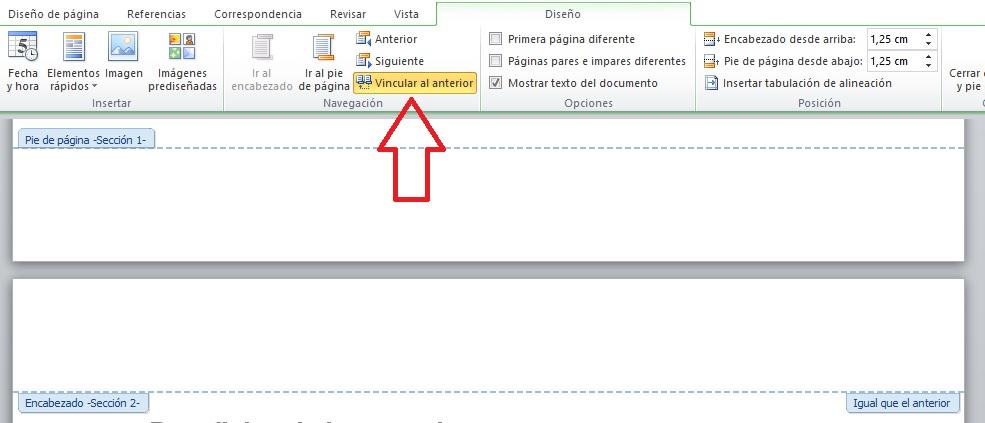
El recuadro “Igual que el anterior” indica que ambas secciones están vinculadas, debes desvincularlas. Para ello, haz clic sobre ese recuadro y pulsa sobre “Vincular al anterior”, en la pestaña de “Diseño”, para desmarcar la opción. Ahora cierra el pie de página en el icono “X” ubicado arriba a la derecha.
Este paso es esencial para garantizar que la numeración de las páginas no se vea afectada por la configuración de la sección anterior. Al desvincular las secciones, puedes establecer una numeración única para cada parte del documento.
Por otro lado, desvincular las secciones también te permite tener encabezados y pies de página distintos en cada sección, lo que puede ser muy útil para personalizar diferentes partes del documento.

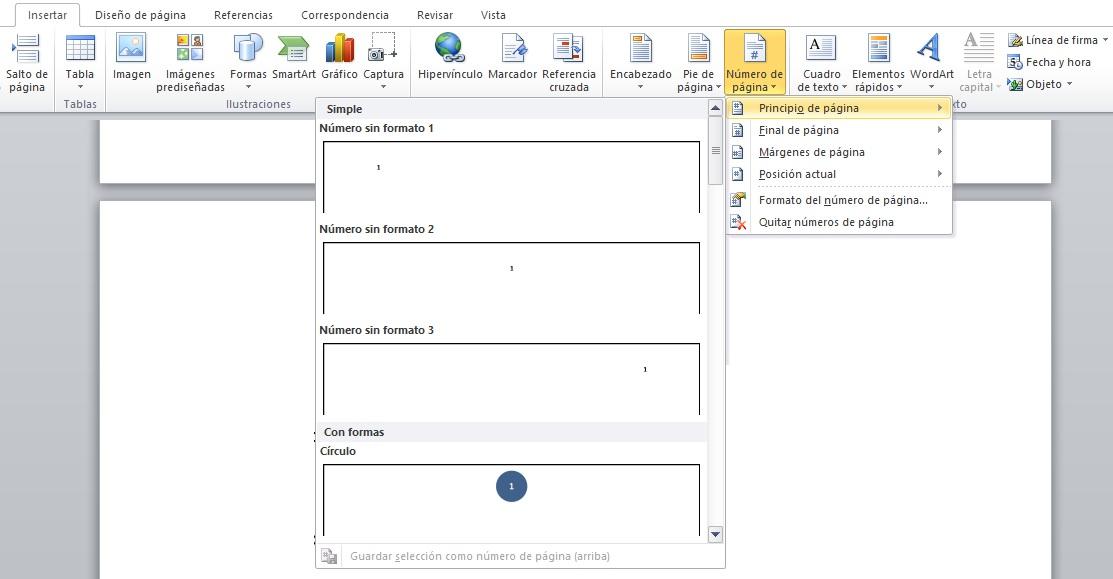
Ubica el cursor dentro de la página en la que quieres comenzar el conteo. Dado que lo que nos interesa es enumerar las páginas en Word desde la página 3, deberás colocar el cursor en esta página. Luego, ve a la pestaña “Insertar”, y haz clic en “Número de página” y, después, en “Principio/Final de página”, en función de dónde quieres colocar la enumeración. Allí selecciona si quieres que la enumeración aparezca en el centro o en una de las esquinas.
Notarás que la numeración comenzará en la página actual, pero con el número real de página del documento, como 3 o 4. Como quieres que el número sea 1, debes modificar esto y es cuando entra en juego la pestaña de “Diseño”.
Este momento es crucial para establecer la apariencia visual de la numeración en el documento. Considera el diseño general y la estética del documento al elegir dónde colocar los números de página.
En este proceso, también puedes decidir si deseas que los números de página sean visibles o si prefieres un diseño más minimalista. Las opciones son variadas y dependen del estilo que buscas para tu documento.

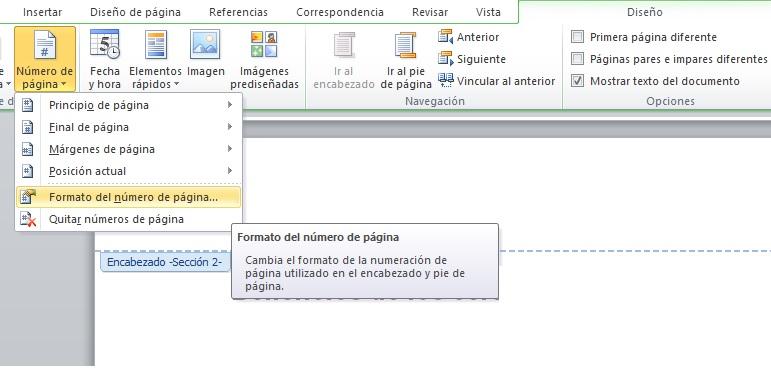
Haz doble clic en el número y dirígete a las opciones que te da la solapa “Diseño”. Pulsa sobre “Número de página” para desplegar el menú. Allí selecciona “Formato del número de página”. Se te abrirá una ventana con distintas opciones.
En esta ventana, puedes personalizar el formato de los números de página, incluyendo opciones como números romanos o letras. Considera qué formato se ajusta mejor al estilo y propósito de tu documento.
De igual manera, es importante revisar cómo los números interactúan con otros elementos del encabezado o pie de página, asegurando que no se superpongan o causen distracción visual.

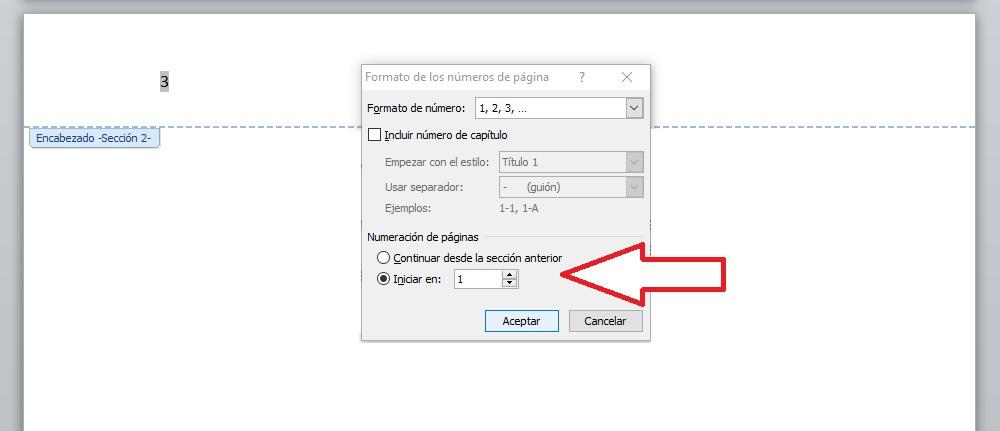
Dentro de la ventana emergente, pulsa sobre “Iniciar en” y escribe 1. De esta forma es como consigues enumerar en Word desde la página 3, consiguiendo que esta inicie con el número 1. Es un proceso que exige paciencia y concentración, pero te permite lograr tu objetivo. Estos mismos pasos sirven para enumerar en Word desde la página 2 o cualquier otra que te interese marcar como la primera.
Ahora podrás modificar tus documentos Word y adaptarlos a tus necesidades, e incluso hacerlos más atractivos descargando fuentes para el editor.
Además, tener un control adecuado sobre la numeración de páginas es esencial para documentos largos y complejos, como tesis o reportes, donde cada sección tiene un propósito específico. Esto no solo mejora la claridad del documento, sino que también facilita la navegación y la referencia a secciones específicas.
Finalmente, es recomendable guardar el documento frecuentemente mientras realizas estos cambios, para evitar la pérdida de información en caso de cierre inesperado de la aplicación.

Si deseas leer más artículos parecidos a Cómo enumerar páginas en Word desde la página 3, te recomendamos que entres en nuestra categoría de Software.